Как скачать шаблон Higher Education для Powerpoint
1. На этой же странице прокрутите вниз до блока загрузки, пока не увидите кнопки. 2. Нажмите на кнопку 'Скачать Higher Education как бесплатный шаблон PowerPoint' под функциями презентации. 3. После этого начнется загрузка файла .pptx, который вы сможете редактировать в PowerPoint. 4. Если у нас нет файла powerpoint, мы направим вас к первоисточнику, чтобы вы могли его скачать. 5. Если шрифты, используемые в шаблоне, отсутствуют на вашем компьютере, необходимо загрузить и установить их, чтобы шаблон отображался правильно. Вы можете найти шрифты по ссылке на оригинальный шрифт. 6.источник:presentationgo.com
Как загрузить шаблон Higher Education в Google Slides
1. Как и в версии powerpoint, прокрутите страницу с функциями шаблона вниз. 2. Теперь вы можете нажать на кнопку 'Использовать Higher Education в качестве темы Google Slides'. 3. Откроется новое окно с увеличенным предварительным просмотром. Если вы хотите использовать шаблон, нажмите кнопку Использовать шаблон в правом верхнем углу. 4. Копия документа будет добавлена в ваш аккаунт Google Drive, и вы сможете редактировать, добавлять или удалять слайды.
предварительный просмотр
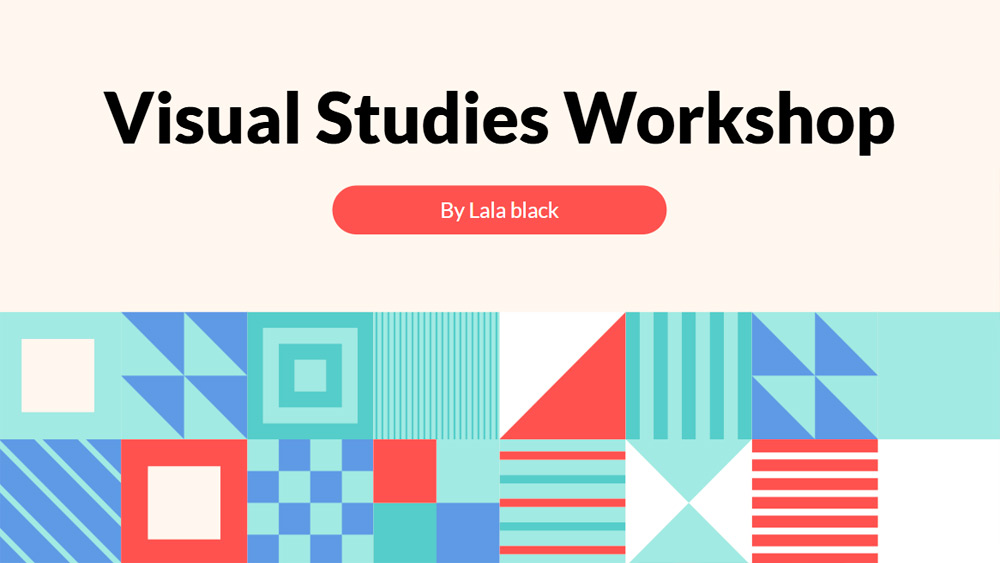
Академическое учреждение представляет собой дополняющий дизайн Google Slides и PowerPoint. Изысканный и современный дизайн с нетрадиционными круглыми формами. Идеально подходит для студентов, центров высшего образования, академий, академических учреждений, виртуальных классов и любых других презентаций, связанных с обучением. Независимо от того, являетесь ли вы преподавателем или студентом, создание презентаций, вероятно, стало частой рутиной. Это почти как привычка, да? Однако не стоит тратить слишком много времени на поиск идеального дизайна. К счастью, с таким дизайном вы можете больше сосредоточиться на материале, а не на визуальной теме.
Скачать шаблон PowerPoint или тему Google Slides Higher Education бесплатно. С помощью этого шаблона вы можете создавать презентации Творческий, Образовательный сайт. Эта тема включает в себя цвет синий, желтый
.
возможности
- 6 разных слайдов (краткий обзор)
- Используйте мастер слайдов: 1 основной и 6 дизайнерских слайдов.
- Предварительно разработанный шаблон с текстовыми областями и настраиваемым фоном (содержит изображения, см. авторы)
- Пользовательская цветовая схема (предварительно разработанная палитра)