1. На этой же странице прокрутите вниз до блока загрузки, пока не увидите кнопки. 2. Нажмите на кнопку 'Скачать UPBEAT как бесплатный шаблон PowerPoint' под функциями презентации. 3. После этого начнется загрузка файла .pptx, который вы сможете редактировать в PowerPoint. 4. Если у нас нет файла powerpoint, мы направим вас к первоисточнику, чтобы вы могли его скачать. 5. Если шрифты, используемые в шаблоне, отсутствуют на вашем компьютере, необходимо загрузить и установить их, чтобы шаблон отображался правильно. Вы можете найти шрифты по ссылке на оригинальный шрифт. 6.источник:slidehood.com
Как загрузить шаблон UPBEAT в Google Slides
1. Как и в версии powerpoint, прокрутите страницу с функциями шаблона вниз. 2. Теперь вы можете нажать на кнопку 'Использовать UPBEAT в качестве темы Google Slides'. 3. Откроется новое окно с увеличенным предварительным просмотром. Если вы хотите использовать шаблон, нажмите кнопку Использовать шаблон в правом верхнем углу. 4. Копия документа будет добавлена в ваш аккаунт Google Drive, и вы сможете редактировать, добавлять или удалять слайды.
предварительный просмотр
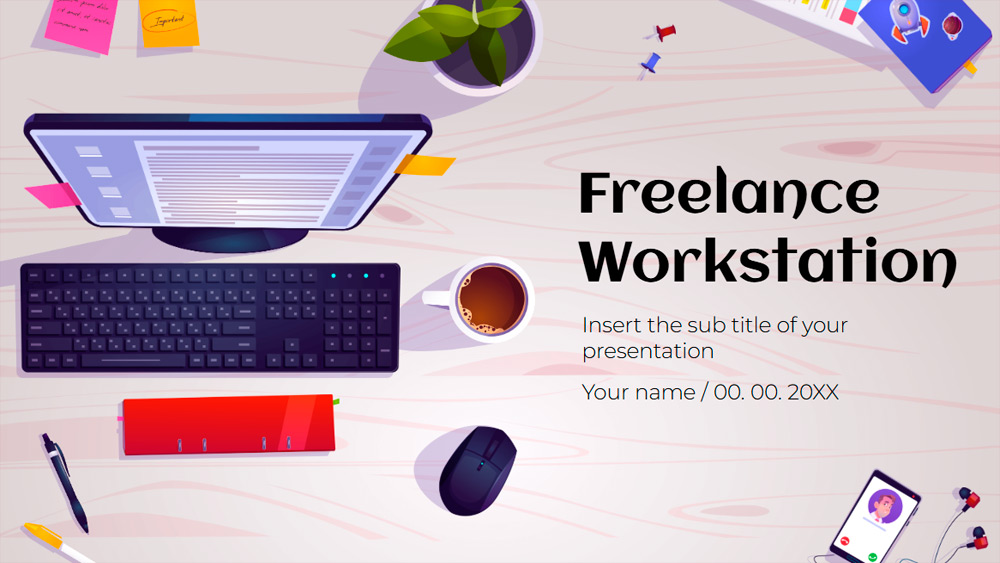
Мы подумали, что почему бы не дать совет или трюк инструмент PowerPoint с каждым шаблоном презентации. Это было бы более полезно для вас, так что давайте начнем с нашего первого совета. Теперь вы слышали о Мастер Слайд, так что что же такое Мастер Слайд, как он работает, почему мы должны его использовать. Но сначала немного об этом шаблоне. Ну, это дизайн Мемфиса, который я люблю. Как всегда, он доступен в виде шаблона PowerPoint и Google Slides. Он имеет тринадцать предварительно разработанных дизайнов мастер-слайдов, которые являются лучшими из наших шаблонов презентаций. Вам не нужно копировать слайды снова и снова, просто перейдите на вкладку Новый слайд в Home и выберите дизайн, который вам нравится. Тринадцать основных дизайнов содержат макет плитки слайдов, заголовок плюс 1, 2 и 4 столбца текста с держателем изображений, макет оставшегося слайда и макет цитаты слайдов.
Начнем с того, что такое мастер-слайд, если быть очень точным. Если вам нужен логотип, название компании, контактные данные или элемент дизайна на всех слайдах, вы можете использовать мастер-слайд. Теперь для просмотра главного слайда перейдите на вкладку VIEW, а затем в верхнем меню в левой части ленты нажмите кнопку Master Slide in Master Views (Главный слайд). После нажатия на Slide Master вы увидите, что все слайды и список слайдов слева изменились. Верхний слайд называется Мастер-слайд; все нижние слайды называются Мастер-дизайном. Если вы хотите разместить логотип и т.д. на всех слайдах одновременно, просто поместите его на Мастер-слайд и все, вам не нужно будет размещать логотип или элемент дизайна на всех слайдах по одному.
Скачать шаблон PowerPoint или тему Google Slides UPBEAT бесплатно. С помощью этого шаблона вы можете создавать презентации Творческий. Эта тема включает в себя цвет зеленый
, желтый
, белый .
возможности
- 18 уникальных тематических слайдов
- 13 мастер-слайдов
- Круглые, прямоугольные и пользовательские портретные держатели - вставьте изображения мгновенно.
- Высоко редактируемая фоновая графика через мастер-слайд
- Бесплатная редактируемая карта мира
- Интеллектуальная диаграмма художественного процесса Компьютерная графика для визуализации процесса
- 16:9 пропорции экрана, но вы можете изменить его на 4:3, но это испортит некоторую фоновую графику
- Вы также получите 70 редактируемых иконок бесплатно
- Преобразование в формат PDF, PNG или JPG
- Используйте его в качестве бесплатного шаблона Google Slides или скачать его в качестве шаблона PowerPoint на вашем ноутбуке, мобильном или планшетном ПК.