1. На этой же странице прокрутите вниз до блока загрузки, пока не увидите кнопки. 2. Нажмите на кнопку 'Скачать My iPad как бесплатный шаблон PowerPoint' под функциями презентации. 3. После этого начнется загрузка файла .pptx, который вы сможете редактировать в PowerPoint. 4. Если у нас нет файла powerpoint, мы направим вас к первоисточнику, чтобы вы могли его скачать. 5. Если шрифты, используемые в шаблоне, отсутствуют на вашем компьютере, необходимо загрузить и установить их, чтобы шаблон отображался правильно. Вы можете найти шрифты по ссылке на оригинальный шрифт. 6.источник:slidesmania.com
Как загрузить шаблон My iPad в Google Slides
1. Как и в версии powerpoint, прокрутите страницу с функциями шаблона вниз. 2. Теперь вы можете нажать на кнопку 'Использовать My iPad в качестве темы Google Slides'. 3. Откроется новое окно с увеличенным предварительным просмотром. Если вы хотите использовать шаблон, нажмите кнопку Использовать шаблон в правом верхнем углу. 4. Копия документа будет добавлена в ваш аккаунт Google Drive, и вы сможете редактировать, добавлять или удалять слайды.
предварительный просмотр
Вы можете использовать этот шаблон в качестве еженедельного планировщика (чтобы собрать все ваши еженедельные уроки, мероприятия и ресурсы в одном месте) или в качестве доски выбора (пусть ваши ученики сами выбирают, какое "приложение" изучать), или вы даже можете использовать этот шаблон для занятий по повышению квалификации, если в нем представлены различные приложения, дополнения или расширения.
Если вы хотите изменить фон, щелкните правой кнопкой мыши на текущем изображении и выберите "Заменить изображение".
Чтобы отредактировать второй слайд, необходимо отредактировать мастер, *Не пытайтесь редактировать слайд, он содержит только прозрачные ссылки, которые позволяют осуществлять навигацию.* Перейдите в меню Слайд > Редактировать мастер и измените значки и текст. Вместо них можно также вставить небольшие изображения.
Чтобы изменить цвета, перейдите в меню Слайд > Редактировать мастер, нажмите на цвета и измените цвета темы.
Кнопка "Домой" на всех слайдах переводит вас на второй слайд, кроме этого. На втором слайде вы перейдете к первому слайду.
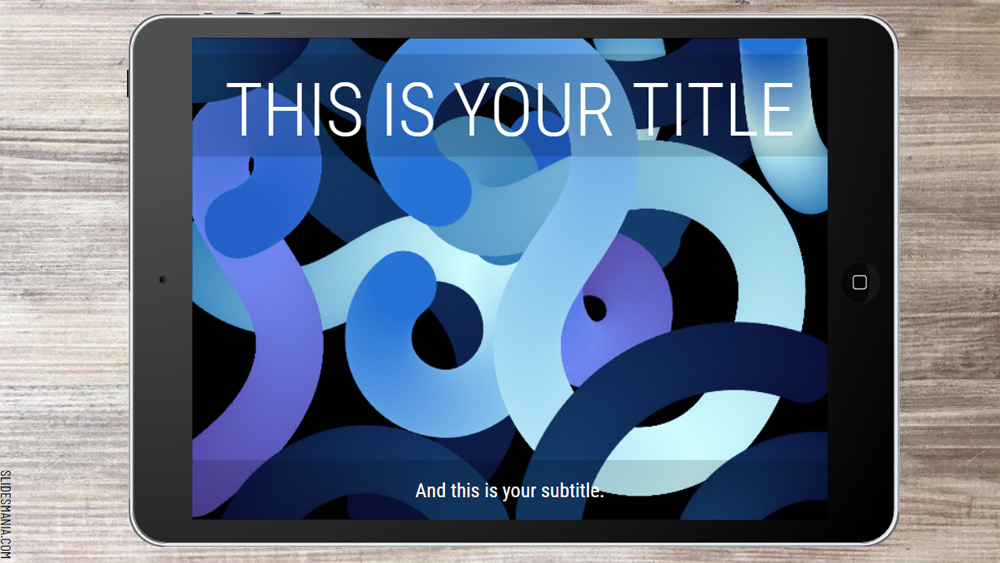
Скачать шаблон PowerPoint или тему Google Slides My iPad бесплатно. С помощью этого шаблона вы можете создавать презентации Творческий, Образовательный сайт. Эта тема включает в себя цвет синий, коричневый.
возможности
- 100% редактируемый и легко изменяемый
- 23 различных слайда
- Предназначен для использования в Google Slides и Microsoft PowerPoint
- Широкоэкранный формат 16:9 подходит для всех типов дисплеев
- Содержит редактируемые графики и карты