GoogleスライドでテンプレートPowerPoint School Plannerをダウンロードする方法
1. パワーポイント版と同じように、テンプレート機能の一番下までスクロールしてください。 2. これで、「PowerPoint School PlannerをGoogleスライドのテーマとして使用する」というボタンをクリックすればOKです。 3. 新しいウィンドウが開き、プレビューが拡大表示されます。テンプレートを使用する場合は、右上の「テンプレートを使用する」ボタンをクリックします。 4. Google Driveのアカウントにドキュメントのコピーが追加され、スライドの編集、追加、削除ができるようになります。
内覧会
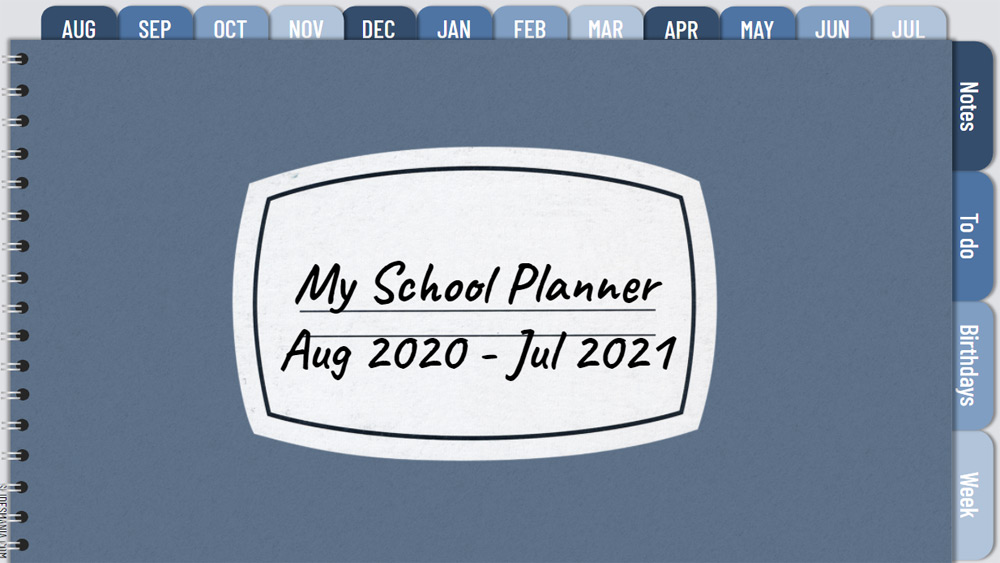
Katie Digital Plannerはテンプレートというよりもチュートリアルとして考えられていましたが、教育者の間で成功していたので、特に教師と学生のために、今回は北半球の学校カレンダーに基づいた新しいものを追加することにしました。
青を選択しましたが、スクリーンショットを見ていただければわかるように、完全にカスタマイズ可能で、マスターを編集することで色を変更したり、タブ名まで変更することができます。
表紙はデジタルダンボール紙でできていますが、色を変えたい場合は1へ。2.3.フォーマットオプションを選択します。3.4.再着色を選択します。4.好きな色を選ぶ
色を変更するには、「スライド」→「マスター編集」で「色のテーマ」を変更します。
Google SlidesやPowerPointで直接使用することもできますし、説明書やダミーテキストを削除してPDFとしてダウンロードし、iPadなどのスタイラス付きのデバイスで使用することもできることを覚えておきましょう。