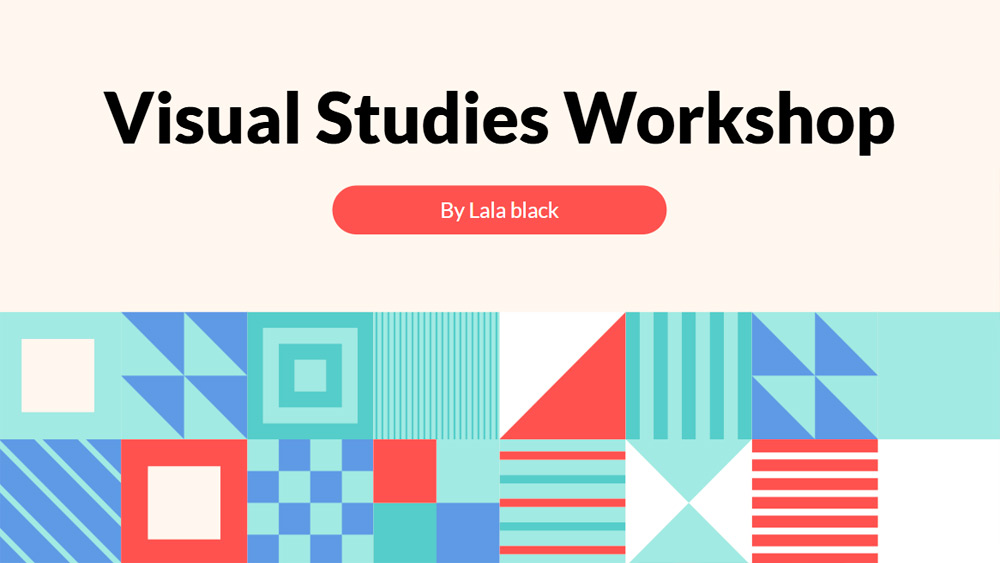
Graphic Elements
パワーポイント用テンプレートGraphic Elementsのダウンロード方法
1. この同じページで、ボタンが表示されるまでダウンロードブロックまでスクロールしてください。
2. プレゼンテーション機能の下にある「Graphic Elementsを無料のパワーポイントテンプレートとしてダウンロードする」というボタンをクリックしてください。
3. この操作を行うと、PowerPointで編集可能な.pptxファイルのダウンロードが開始されます。
4. パワーポイントのファイルがない場合は、オリジナルのソースをご案内しますので、ダウンロードしてください。
5. テンプレートで使用されているフォントがコンピューターにない場合、テンプレートを正しく表示するために、フォントをダウンロードし、インストールする必要があります。フォントは、オリジナルフォントのリンク先で確認できます。
6. 源流: pptmon.com
GoogleスライドでテンプレートGraphic Elementsをダウンロードする方法
1. パワーポイント版と同じように、テンプレート機能の一番下までスクロールしてください。
2. これで、「Graphic ElementsをGoogleスライドのテーマとして使用する」というボタンをクリックすればOKです。
3. 新しいウィンドウが開き、プレビューが拡大表示されます。テンプレートを使用する場合は、右上の「テンプレートを使用する」ボタンをクリックします。
4. Google Driveのアカウントにドキュメントのコピーが追加され、スライドの編集、追加、削除ができるようになります。
内覧会
新しい視点を得るためには、時には箱の外に出て、本当の可能性に関わる必要があります。創造的思考は、非伝統的な解決策を見つけるためにあなたの心を訓練することによって、あなたがそれを行うのに役立ちます。PPTMON.comは、創造的になる方法についての新しい無料プレゼンテーションテンプレートを持って帰ってきました。 今すぐ始めましょう
まず目を引くのは、有機的なメンフィス風の背景と形です。 なぜ伝統的な形にこだわるのでしょうか?まずは、抽象的な背景に色や大きさの違う様々な形のものが点在しているものを使用しました。わかりやすいだけでなく、インスピレーションを得られるデザインになっていると、聴衆からも喜ばれています。 このテンプレートをカスタマイズして、新しいデッキを思いつく準備はできていますか?
ダウンロード PowerPointのテンプレートまたはGoogle Slidesのテーマ Graphic Elements 無償. このテンプレートを使用すると、プレゼンテーションを作成することができます。 クリエイティブ. このテーマには、このような色が含まれています。 赤, 黄.
顔ぶれ
- 完全に編集可能で編集しやすい
- 25のユニークなスライド
- 編集可能なチャートとマップを含む
- Google SlidesとPowerPointで使用するように設計されたテンプレート
- すべての画面サイズに適した16:9ワイドスクリーンフォーマット
- どんなアクセントカラーとも相性の良いミニマルなコーポレートデザイン
- チャート、ダイアグラム、表のサンプルスタイルを備えた機能豊富なテーマ
Download
あなたのGoogleスライドのテーマとして Graphic Elements を使用してください - 無料
PowerPointのテンプレートとして Graphic Elements をダウンロード - 無料