Simple Weekly Planner
パワーポイント用テンプレートSimple Weekly Plannerのダウンロード方法
1. この同じページで、ボタンが表示されるまでダウンロードブロックまでスクロールしてください。
2. プレゼンテーション機能の下にある「Simple Weekly Plannerを無料のパワーポイントテンプレートとしてダウンロードする」というボタンをクリックしてください。
3. この操作を行うと、PowerPointで編集可能な.pptxファイルのダウンロードが開始されます。
4. パワーポイントのファイルがない場合は、オリジナルのソースをご案内しますので、ダウンロードしてください。
5. テンプレートで使用されているフォントがコンピューターにない場合、テンプレートを正しく表示するために、フォントをダウンロードし、インストールする必要があります。フォントは、オリジナルフォントのリンク先で確認できます。
6. 源流: slidesmania.com
GoogleスライドでテンプレートSimple Weekly Plannerをダウンロードする方法
1. パワーポイント版と同じように、テンプレート機能の一番下までスクロールしてください。
2. これで、「Simple Weekly PlannerをGoogleスライドのテーマとして使用する」というボタンをクリックすればOKです。
3. 新しいウィンドウが開き、プレビューが拡大表示されます。テンプレートを使用する場合は、右上の「テンプレートを使用する」ボタンをクリックします。
4. Google Driveのアカウントにドキュメントのコピーが追加され、スライドの編集、追加、削除ができるようになります。
内覧会
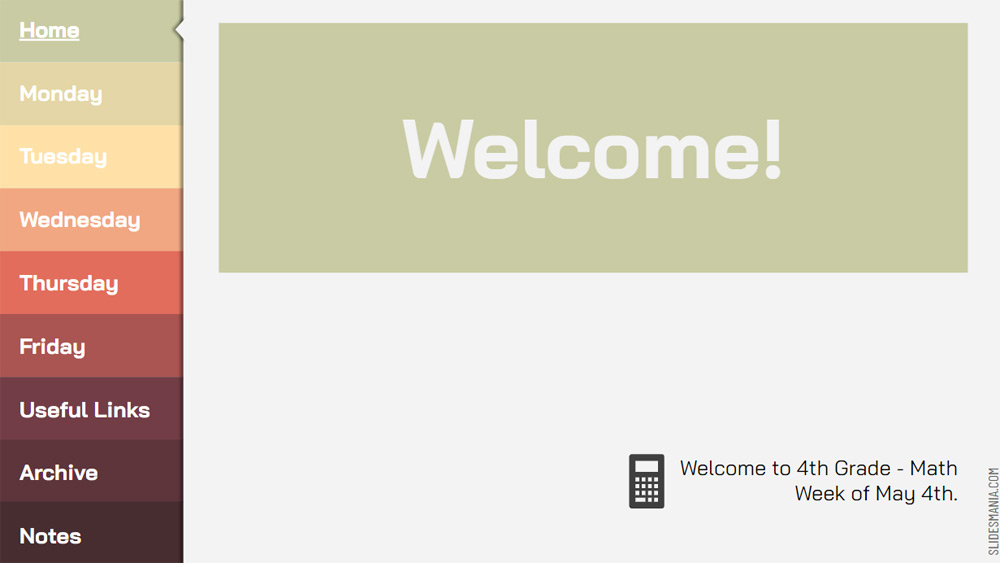
教育者のための新しいウィークリープランナー! 1つのファイルを使用して、毎日のすべてのリソース(ビデオ、オーディオ、画像、テキスト)を収集することで、遠隔学習が少し簡単になり、学生に構造を与えることができます。
ファイル」タブを追加して、前の週のファイルへのリンク付きボタンを追加できるようにしました。週を完了したら、あなたのプランナーのコピーを作成し、それが対応する週に名前を付け、アーカイブにそれへのリンクを追加します。
メインファイルの前週の内容を削除して、新しいものを追加します。いつも同じファイルで作業をしていて、そのURLが変わることはありません。メインファイル」からファイルへの移動ができるようになります。
ダウンロード PowerPointのテンプレートまたはGoogle Slidesのテーマ Simple Weekly Planner 無償. このテンプレートを使用すると、プレゼンテーションを作成することができます。 フォーマル, クリエイティブ, エレガント. このテーマには、このような色が含まれています。 緑, 褐色.
顔ぶれ
- 100%編集可能で修正が簡単
- 20種類のスライド
- Google SlidesとMicrosoft PowerPointで使用できるように設計されています。
- すべてのタイプのディスプレイに適した16:9ワイドスクリーンフォーマット
- 編集可能なグラフィックとマップが含まれています。
Download
あなたのGoogleスライドのテーマとして Simple Weekly Planner を使用してください - 無料
PowerPointのテンプレートとして Simple Weekly Planner をダウンロード - 無料