Weekly Planner for Online Lessons
パワーポイント用テンプレートWeekly Planner for Online Lessonsのダウンロード方法
1. この同じページで、ボタンが表示されるまでダウンロードブロックまでスクロールしてください。
2. プレゼンテーション機能の下にある「Weekly Planner for Online Lessonsを無料のパワーポイントテンプレートとしてダウンロードする」というボタンをクリックしてください。
3. この操作を行うと、PowerPointで編集可能な.pptxファイルのダウンロードが開始されます。
4. パワーポイントのファイルがない場合は、オリジナルのソースをご案内しますので、ダウンロードしてください。
5. テンプレートで使用されているフォントがコンピューターにない場合、テンプレートを正しく表示するために、フォントをダウンロードし、インストールする必要があります。フォントは、オリジナルフォントのリンク先で確認できます。
6. 源流: slidesmania.com
GoogleスライドでテンプレートWeekly Planner for Online Lessonsをダウンロードする方法
1. パワーポイント版と同じように、テンプレート機能の一番下までスクロールしてください。
2. これで、「Weekly Planner for Online LessonsをGoogleスライドのテーマとして使用する」というボタンをクリックすればOKです。
3. 新しいウィンドウが開き、プレビューが拡大表示されます。テンプレートを使用する場合は、右上の「テンプレートを使用する」ボタンをクリックします。
4. Google Driveのアカウントにドキュメントのコピーが追加され、スライドの編集、追加、削除ができるようになります。
内覧会
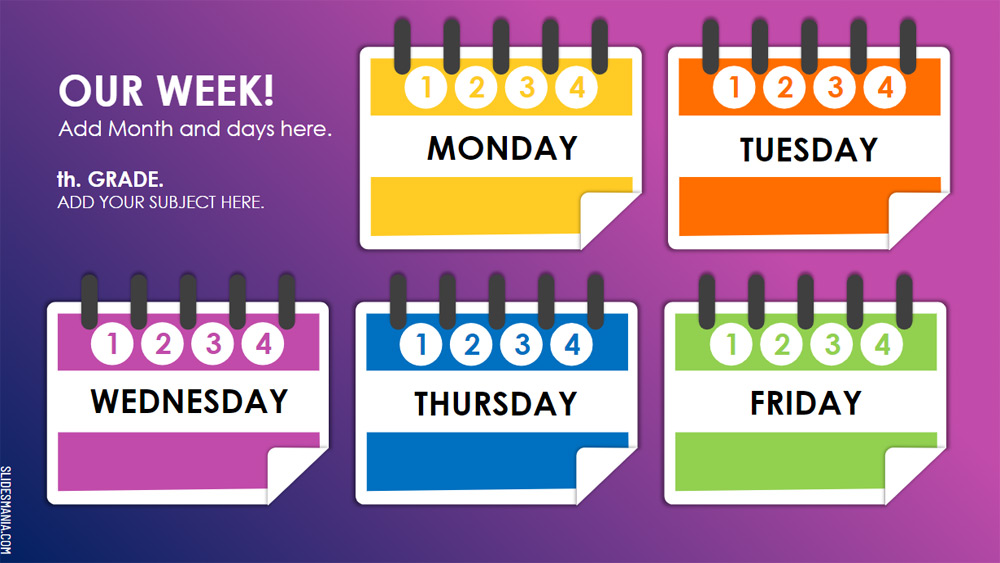
今、教育者、学生、および家族が遠隔教育に適応していることを、Googleスライドを使用してオンラインレッスンを計画すると、Google Classroomを使用しているかどうかにかかわらず、素晴らしいオプションです。ほとんどの人がGmailのアカウントを持っていて、デッキへのリンクを生徒と簡単に共有することができます。
あなたは、彼らが必要とするすべてのメディアを追加することができますGoogleスライドファイル内。1週間分のファイルが1つ!
私は、私が最初のスライドに毎日置く数字の各レッスンへのリンクを追加しました、また、簡単なナビゲーションのために各レッスンの開始ボタンに(スライド2のビデオを見る)。より多くのレッスンを追加する必要がある場合は、カバー上の円をコピーして貼り付け、対応するスライドへのリンクを追加します。
ダウンロード PowerPointのテンプレートまたはGoogle Slidesのテーマ Weekly Planner for Online Lessons 無償. このテンプレートを使用すると、プレゼンテーションを作成することができます。 おかしい, 教育用. このテーマには、このような色が含まれています。 色とりどり.
顔ぶれ
- 100%編集可能で修正が簡単
- 20種類のスライド
- Google SlidesとMicrosoft PowerPointで使用できるように設計されています。
- すべてのタイプのディスプレイに適した16:9ワイドスクリーンフォーマット
- 編集可能なグラフィックとマップが含まれています。
Download
あなたのGoogleスライドのテーマとして Weekly Planner for Online Lessons を使用してください - 無料
PowerPointのテンプレートとして Weekly Planner for Online Lessons をダウンロード - 無料