Come scaricare il modello PowerPoint School Planner per Powerpoint
1. In questa stessa pagina, scorri verso il basso fino al blocco di download finché non vedi i pulsanti. 2. Clicca sul pulsante sotto le caratteristiche della presentazione che dice 'Scarica PowerPoint School Planner come modello di PowerPoint gratuito'. 3. Una volta fatto questo, inizierà a scaricare un file .pptx che potrete modificare in PowerPoint. 4. Se non abbiamo il file powerpoint vi indirizzeremo alla fonte originale in modo che possiate scaricarlo. 5. Se i font utilizzati nel modello non sono presenti sul tuo computer, dovresti scaricarli e installarli affinché il modello venga visualizzato correttamente. Puoi trovare i font nel link del font originale. 6.Fonte:slidesmania.com
Come scaricare il modello PowerPoint School Planner in Google Slides
1. Proprio come la versione powerpoint, scorri verso il basso fino al fondo delle caratteristiche del modello. 2. Ora puoi cliccare sul pulsante che dice 'Use PowerPoint School Planner as a Google Slides theme'. 3. Si aprirà una nuova finestra con un'anteprima più grande. Se vuoi usare il modello, clicca sul pulsante Usa modello in alto a destra. 4. Una copia del documento sarà aggiunta al tuo account Google Drive e sarai in grado di modificare, aggiungere o eliminare diapositive.
Anteprima
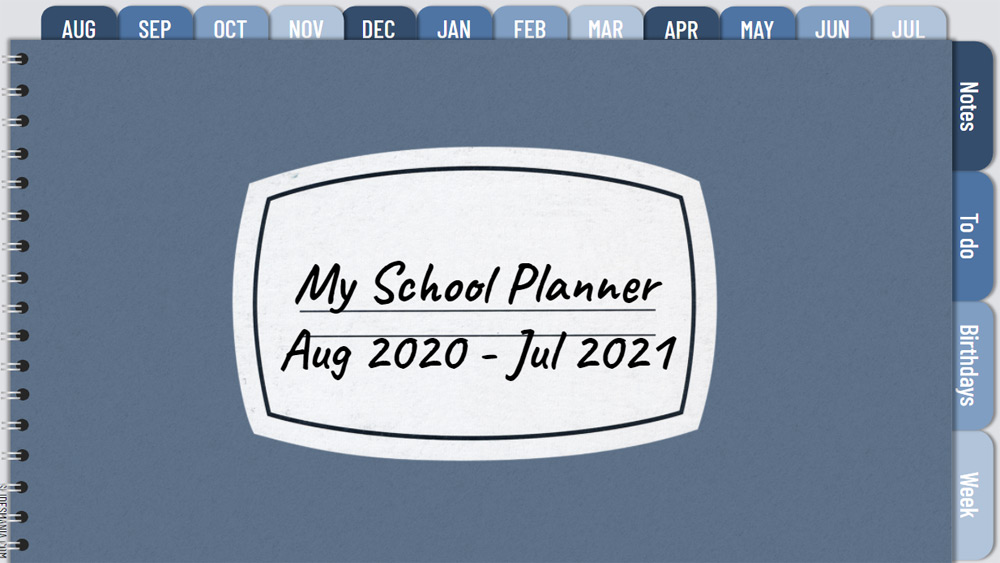
Katie Digital Planner è stata pensata più come un tutorial che come un modello, ma poiché è stato un successo tra gli educatori, abbiamo deciso di aggiungerne uno nuovo, soprattutto per insegnanti e studenti, questa volta basato sul calendario scolastico dell'emisfero nord.
Abbiamo scelto il blu, ma come si può vedere nelle schermate, è completamente personalizzabile, si possono cambiare i colori, e anche i nomi delle schede modificando il master.
La copertina è realizzata in carta digitale di cartone, ma se volete cambiarne il colore: andate su 1. 2. 3. Selezionare Opzioni formato. 3. 4. Selezionare Re-color. 4. Scegliete il colore che vi piace.
Per cambiare i colori, andare su Slide > Modifica Master e cambiare il tema del colore.
Ricordate che potete usarlo direttamente in Google Slides o PowerPoint oppure potete cancellare le istruzioni e il testo fittizio, scaricarlo in formato PDF e utilizzarlo sul vostro iPad o su qualsiasi altro dispositivo con uno stilo.
Come Katie, ha dei collegamenti ipertestuali per navigare da una scheda all'altra.
Scaricare il modello di PowerPoint o il tema di Google Slides PowerPoint School Planner gratuito. Con questo modello è possibile creare presentazioni educativo. Questo tema include il colore azzurro.
Caratteristiche
- 100% modificabile e facile da modificare
- 17 diverse diapositive