1. In questa stessa pagina, scorri verso il basso fino al blocco di download finché non vedi i pulsanti. 2. Clicca sul pulsante sotto le caratteristiche della presentazione che dice 'Scarica My iPad come modello di PowerPoint gratuito'. 3. Una volta fatto questo, inizierà a scaricare un file .pptx che potrete modificare in PowerPoint. 4. Se non abbiamo il file powerpoint vi indirizzeremo alla fonte originale in modo che possiate scaricarlo. 5. Se i font utilizzati nel modello non sono presenti sul tuo computer, dovresti scaricarli e installarli affinché il modello venga visualizzato correttamente. Puoi trovare i font nel link del font originale. 6.Fonte:slidesmania.com
Come scaricare il modello My iPad in Google Slides
1. Proprio come la versione powerpoint, scorri verso il basso fino al fondo delle caratteristiche del modello. 2. Ora puoi cliccare sul pulsante che dice 'Use My iPad as a Google Slides theme'. 3. Si aprirà una nuova finestra con un'anteprima più grande. Se vuoi usare il modello, clicca sul pulsante Usa modello in alto a destra. 4. Una copia del documento sarà aggiunta al tuo account Google Drive e sarai in grado di modificare, aggiungere o eliminare diapositive.
Anteprima
Puoi usare questo modello come un pianificatore settimanale (per raccogliere tutte le tue lezioni settimanali, le attività e le risorse in un unico posto) o come un pannello di scelta (lascia che i tuoi studenti scelgano quale 'app' esplorare) o puoi anche usare questo modello per una sessione PD se presenta diverse app, add-on o estensioni.
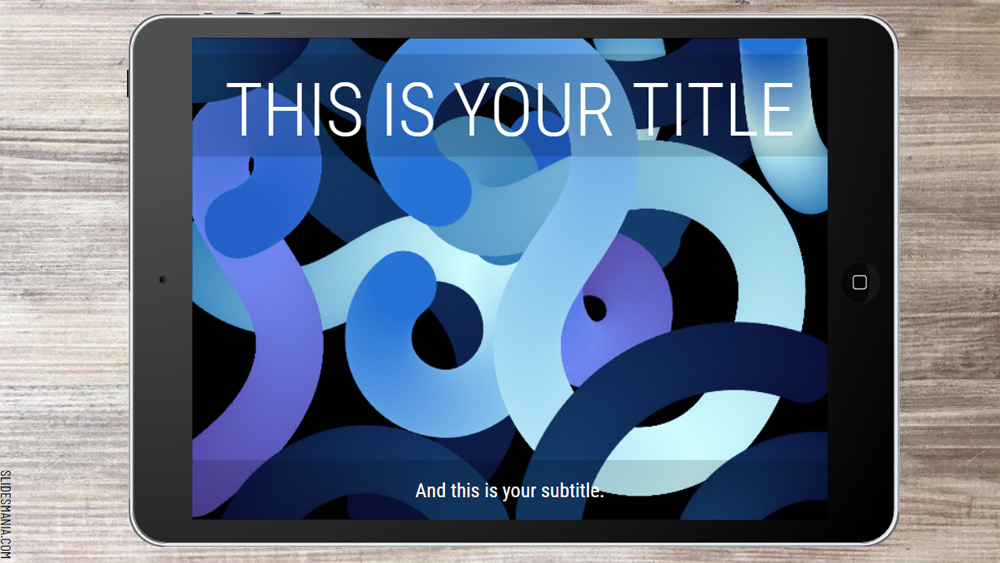
Se vuoi cambiare lo sfondo, fai clic destro sull'immagine corrente e seleziona "Sostituisci immagine".
Per modificare la seconda diapositiva, devi modificare il master, *Non cercare di modificare la diapositiva, contiene solo link trasparenti che permettono la navigazione.* Vai su Slide > Edit Master, e cambia le icone e il testo. Potete anche inserire piccole immagini al loro posto.
Per modificare i colori, vai su Slide > Edit Master, clicca su colors e cambia i colori del tema.
Il pulsante home su tutte le diapositive vi porterà alla seconda diapositiva, tranne questa. Nella seconda diapositiva vi porterà alla prima diapositiva.
Scaricare il modello di PowerPoint o il tema di Google Slides My iPad gratuito. Con questo modello è possibile creare presentazioni creativo, educativo. Questo tema include il colore azzurro, marrone.
Caratteristiche
- 100% editabile e facile da modificare
- 23 diapositive diverse
- Progettato per essere utilizzato in Google Slides e Microsoft PowerPoint
- Formato 16:9 widescreen adatto a tutti i tipi di display
- Contiene grafici e mappe modificabili