Como descargar la plantilla Formal Planner para Powerpoint
1. En esta misma página, desplázate hasta el bloque de descargas hasta que veas los botones. 2. Haz clic en el botón situado debajo de las características de la presentación que pone 'Descargar Formal Planner como plantilla PowerPoint Gratis'. 3. Una vez hecho empezará la descarga de un archivo .pptx que podrás editar en PowerPoint. 4. Si no tenemos el archivo powerpoint te dirigiremos a la fuente original para que lo puedas descargar. 5. Si las fuentes que se usan en la plantilla no están en tu ordenador, deberías descargarlas e instalarlas para que la plantilla se vea correctamente. Podrás encontrar las tipografias en el enlace de la fuente original. 6.Fuente:slidesmania.com
Como usar la plantilla Formal Planner en Google Slides
1. Al igual que la versión powerpoint, desplázate hasta la parte inferior de las características de la plantilla. 2. Ya puedes clicar en el botón que pone 'Usar Formal Planner como tema de Google Slides'. 3. Seguidamente se abrirá una nueva ventana con una vista previa más grande. Si quires usar la plantilla, haz clic en el botón Usar plantilla en la esquina superior derecha. 4. Se agregará una copia del documento a tu cuenta de Google Drive y ya podrás editar, agregar o eliminar diapositivas.
Vista previa
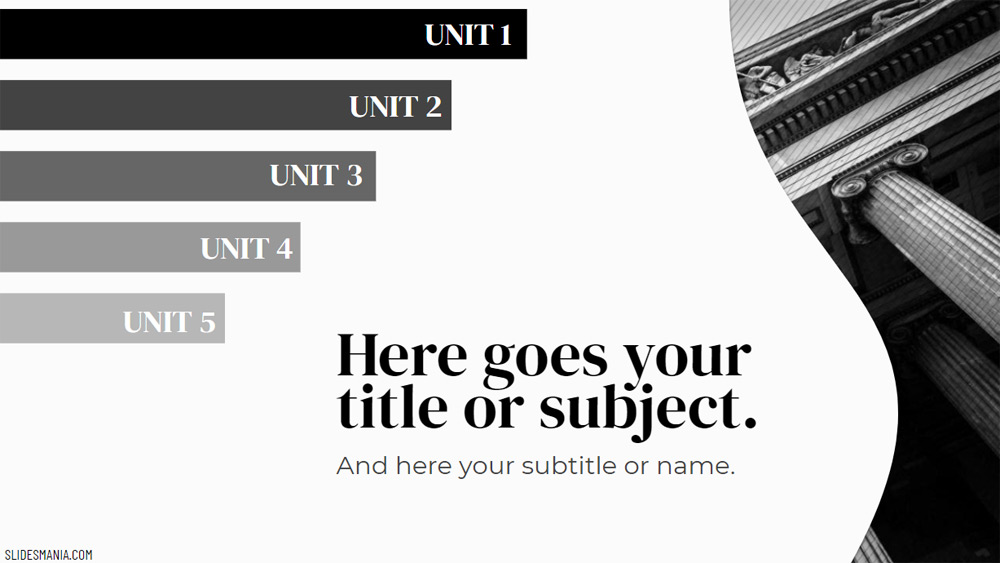
Debo admitir que he sido parcial por el hecho de que soy la madre de un niño de nueve años. Es por eso que los primeros planificadores de lecciones en línea tuvieron en mente un diseño para los maestros de primaria y los niños pequeños.
Como me gustaría proporcionar diseños y soluciones para todas las edades, hice este planificador que puede ser utilizado por profesores de secundaria, profesores universitarios e incluso por estudiantes mayores que están trabajando en sus proyectos.
El diseño es bastante simple, por lo que puede adaptarse a casi todas las materias. Sólo hay que cambiar la imagen de fondo de la primera diapositiva y adaptar los colores de acento para que coincidan con su tema. Recuerde que para cambiar los colores de acento, debe ir a Diapositiva > Editar Patrón, hacer clic en Colores y en Elegir un color del tema. Los acentos del 1 al 5 determinan los colores de la "Unidad" y el texto y el fondo 1 determinan el color de la fuente de los títulos.
Descarga la plantilla de PowerPoint o tema de Google Slides Formal Planner totalmente gratis. Con esta plantilla puedes crear presentaciones elegantes. Este tema incluye el color blanco, negro.
Características
- 100% editable y fácil de modificar
- 28 diapositivas diferentes
- Diseñado para ser usado en Google Slides y Microsoft PowerPoint
- Formato de pantalla ancha 16:9 adecuado para todo tipo de pantallas
- Contiene gráficos y mapas editables