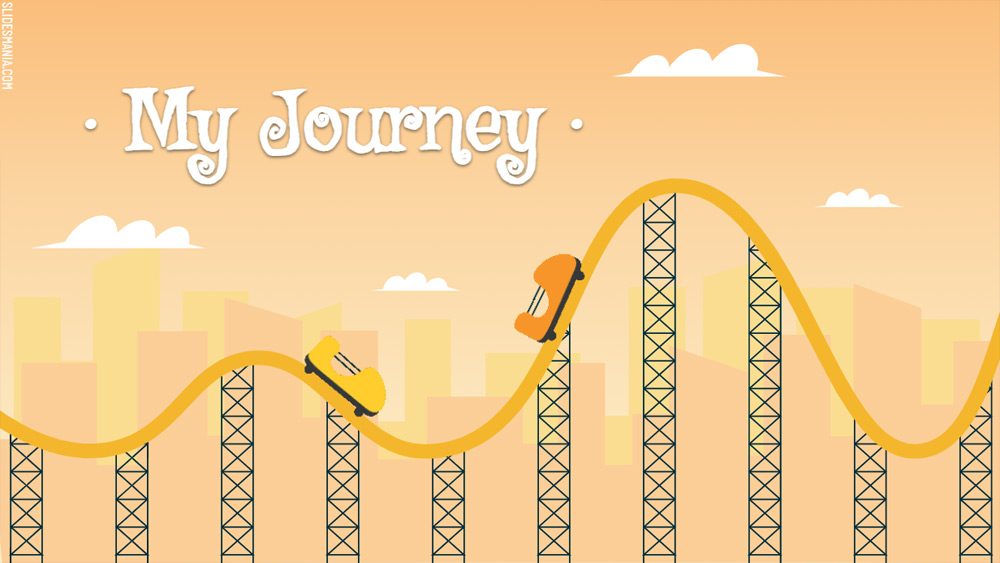
My Journey
如何下载用于Powerpoint的模板My Journey
1. 在同一页上,向下滚动到下载区,直到你看到按钮。
2. 点击演示功能下面的按钮,说'下载My Journey作为一个免费的PowerPoint模板'。
3. 一旦你这样做了,它将开始下载一个.pptx文件,你可以在PowerPoint中编辑。
4. 如果我们没有powerpoint文件,我们将引导你到原始来源,这样你就可以下载它。
5. 如果模板中使用的字体不在你的电脑上,你应该下载并安装它们,以便模板能正确显示。你可以在原始字体链接中找到这些字体。
6. 源头: slidesmania.com
如何在谷歌幻灯片中下载模板My Journey
1. 就像powerpoint版本一样,向下滚动到模板功能的底部。
2. 你现在可以点击 '使用My Journey作为谷歌幻灯片主题 '的按钮。
3. 一个新的窗口将打开,有一个更大的预览。如果你想使用该模板,请点击右上角的使用模板按钮。
4. 文件的副本将被添加到你的Google Drive账户,你将能够编辑、添加或删除幻灯片。
预览
这个互动模板可以作为一个原始的信息图,你可以突出你生命中的不同里程碑,或任何主题的不同事件或步骤。
这个过山车主题有两套幻灯片,一套是动画的,另一套是简单的,没有汽车的gif图。我添加了一个非动画的版本,以防GIF使甲板运行缓慢。使用最适合你的那一个。
除了过山车动画之外,我对所有的东西都使用了主题颜色(那些是图像,如果你想改变它们的颜色,你必须先改变重音,然后在主题中,你必须选择gif图像并重新着色)要改变重音,点击幻灯片>编辑主题,点击颜色并改变主题颜色。
文本和背景1和2以及重音1是构成背景渐变的颜色(你可以在这里改变背景颜色,或者你可以只改变背景颜色)。重音2和3是背景中建筑物的颜色。重音4是过山车栏杆的颜色。而重音5和6是这副牌的非动画版中汽车的颜色。
如何增加地标,或减少地标?
它带有6个已经链接好的里程碑,供你添加内容,如果你需要更少的内容,请删除年份标签和 "点击这里 "图标(小手)--注意,"点击这里 "图标的顶部有一个透明的形状,有一个链接,所以确保你删除这两个。一旦你删除了额外的里程碑,就删除与之对应的幻灯片。
如果你需要添加更多的内容,选择一个年份的标签以及 "点击这里 "的图标和它的透明形状(选择时按住Shift键),然后复制并粘贴它们(Ctrl + C和Ctrl + V)或复制它们(Ctrl + D),并将它们放在幻灯片的任何地方(甚至在栏下面)。现在,复制任何弹出式幻灯片并回到 "里程碑 "幻灯片。在新的 "点击这里 "图标上,点击链接(顶部的透明形状)并点击编辑链接,选择你复制的新幻灯片。根据需要多次重复这一过程。
下载 PowerPoint模板或Google Slides主题 My Journey 免费. 有了这个模板,你可以创建演示文稿 创意, 有趣的是. 这个主题包括颜色 黄色.
特征
- 100%可编辑,易于修改
- 16张不同的幻灯片
- 设计用于谷歌幻灯片和微软PowerPoint中
- 16:9宽屏格式,适用于所有类型的屏幕
- 包含可编辑的图形和地图
Download
使用 My Journey 作为你的谷歌幻灯片主题--免费的
下载 My Journey 作为PowerPoint模板-免费