Lively
如何下载用于Powerpoint的模板Lively
1. 在同一页上,向下滚动到下载区,直到你看到按钮。
2. 点击演示功能下面的按钮,说'下载Lively作为一个免费的PowerPoint模板'。
3. 一旦你这样做了,它将开始下载一个.pptx文件,你可以在PowerPoint中编辑。
4. 如果我们没有powerpoint文件,我们将引导你到原始来源,这样你就可以下载它。
5. 如果模板中使用的字体不在你的电脑上,你应该下载并安装它们,以便模板能正确显示。你可以在原始字体链接中找到这些字体。
6. 源头: slidehood.com
如何在谷歌幻灯片中下载模板Lively
1. 就像powerpoint版本一样,向下滚动到模板功能的底部。
2. 你现在可以点击 '使用Lively作为谷歌幻灯片主题 '的按钮。
3. 一个新的窗口将打开,有一个更大的预览。如果你想使用该模板,请点击右上角的使用模板按钮。
4. 文件的副本将被添加到你的Google Drive账户,你将能够编辑、添加或删除幻灯片。
预览
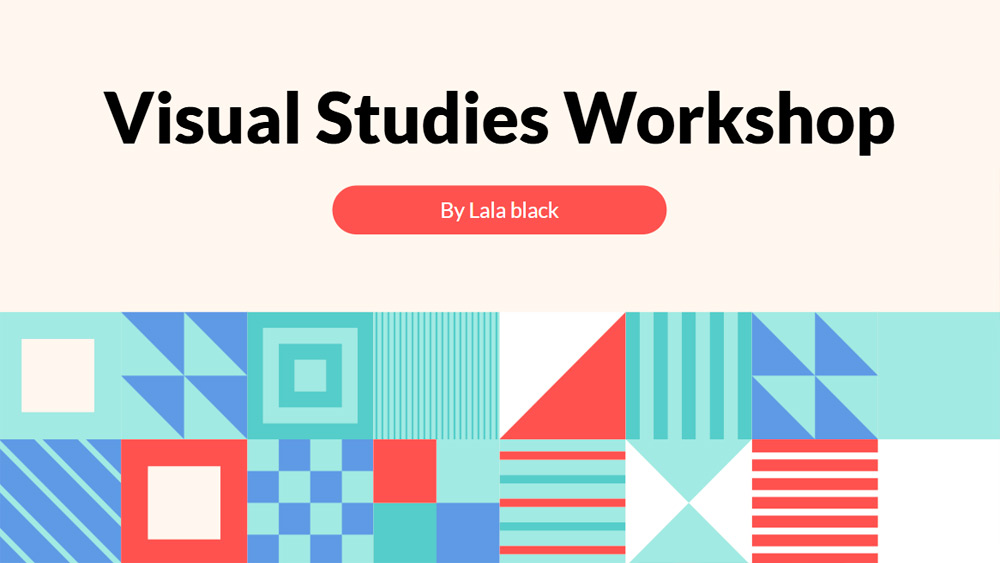
嗨,嗨,嗨,大家好吗?我刚刚为你设计了一个新的演示模板,当然你可以在PowerPoint和Google Slides中下载它。从名字就可以看出,这个演示模板给人的感觉是非常活泼的,看起来很不错,对观众的情绪有积极的影响。我觉得这是一个很好的模板,让老师们的教育变得更有趣。随着时间的推移,Slidehood已经接待了许多与教育部门相关的访问者,如教师和教授。
我很想听到你的声音。我做了一些调查,我知道专门为教师设计的演示模板并不多。我已经试图为你提供一些优质的教育模板。然而,我想听听你想要什么--你要找什么样的演示模板?
下载 PowerPoint模板或Google Slides主题 Lively 免费. 有了这个模板,你可以创建演示文稿 创意, 教育类. 这个主题包括颜色 蓝色, 绿色, 红, 黄色, 白色.
特征
- 你将拥有18张令人惊叹的幻灯片
- 12个随时可用的主幻灯片设计,一键......
- 自定义图片支持一键放置图片
- 通过主幻灯片可高度编辑背景图。
- 幻灯片转换
- 一个免费的可编辑的世界地图
- 智能化的艺术流程图 用计算机图形将您的流程可视化。
- 16:9长宽比的屏幕布局,但你可以改成4:3,但会破坏一些背景图形。
- 您还可以免费获得70个可编辑的图标。
- 可转换为PDF、PNG或JPG格式。
- 所有的设计都可以通过主幻灯片进行编辑(如果你知道如何使用它)。如果你不知道,可以留言问我)
- 将其作为谷歌幻灯片模板使用,或下载为笔记本电脑、手机或平板电脑上的PowerPoint模板。
Download
使用 Lively 作为你的谷歌幻灯片主题--免费的
下载 Lively 作为PowerPoint模板-免费