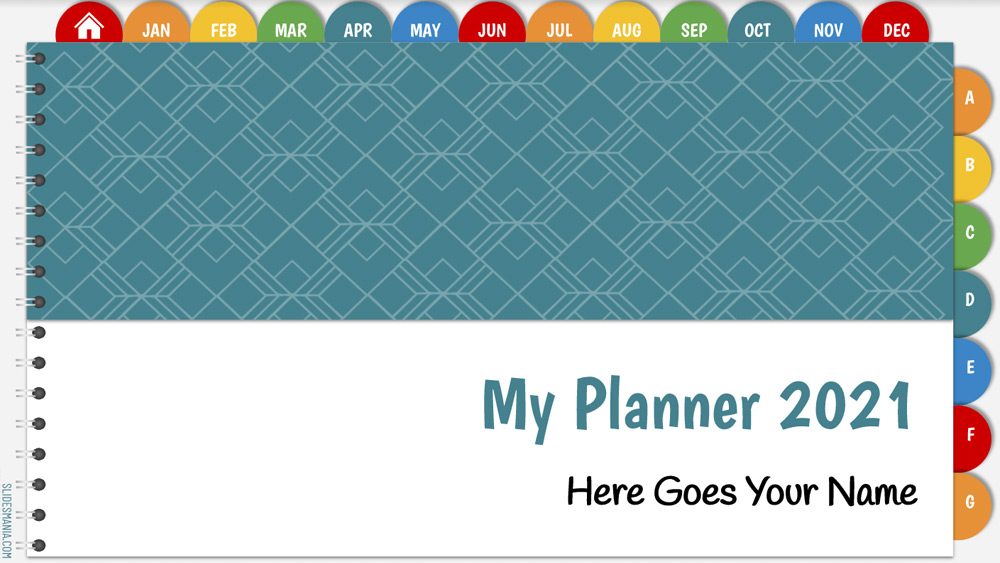
Free Edu Digital Planner
种类:
教育类
颜色:
五彩的
观点: 3865
下载: 92
如何下载用于Powerpoint的模板Free Edu Digital Planner
1. 在同一页上,向下滚动到下载区,直到你看到按钮。
2. 点击演示功能下面的按钮,说'下载Free Edu Digital Planner作为一个免费的PowerPoint模板'。
3. 一旦你这样做了,它将开始下载一个.pptx文件,你可以在PowerPoint中编辑。
4. 如果我们没有powerpoint文件,我们将引导你到原始来源,这样你就可以下载它。
5. 如果模板中使用的字体不在你的电脑上,你应该下载并安装它们,以便模板能正确显示。你可以在原始字体链接中找到这些字体。
6. 源头: slidesmania.com
如何在谷歌幻灯片中下载模板Free Edu Digital Planner
1. 就像powerpoint版本一样,向下滚动到模板功能的底部。
2. 你现在可以点击 '使用Free Edu Digital Planner作为谷歌幻灯片主题 '的按钮。
3. 一个新的窗口将打开,有一个更大的预览。如果你想使用该模板,请点击右上角的使用模板按钮。
4. 文件的副本将被添加到你的Google Drive账户,你将能够编辑、添加或删除幻灯片。
预览
我为我的一个虚拟朋友改编了Edu Planner(7月到7月),所以万一有人想从1月到12月使用它,或者对于那些在南半球的人,这里是。
要设置它,你必须按照相同的方向与谷歌幻灯片的免费Edu数字计划器与超链接 - 7月至7月描述。
一如既往,这个用Google Slides制作的计划书是100%可定制的。而且你可以将它设置好,在Google Slides或PowerPoint中原封不动地使用,也可以将它保存为PDF格式,在GoodNotes或Notability等应用中使用,甚至可以将它保存为JPEG格式,在OneNote中使用。
下载 PowerPoint模板或Google Slides主题 Free Edu Digital Planner 免费. 有了这个模板,你可以创建演示文稿 教育类. 这个主题包括颜色 五彩的.
特征
- 100%可编辑,易于修改
- 68张不同的幻灯片
- 设计用于Google Slides和Microsoft PowerPoint中。
- 16:9宽屏格式,适合所有类型的显示器
- 包含可编辑的图表和地图
Download
使用 Free Edu Digital Planner 作为你的谷歌幻灯片主题--免费的
下载 Free Edu Digital Planner 作为PowerPoint模板-免费